


- Katılım
- 5 Haz 2025
- Mesajlar
- 13
- Tepkime puanı
- 8
- Puanları
- 3
Ubuntu Kurulum Rehberi
Ubuntu, Linux dünyasına yeni başlayan kullanıcıların en sık tercih ettiği dağıtımlardan biridir. Hem masaüstü hem de sunucu tarafında kullanılabilir ve geniş topluluğu sayesinde karşılaşılan problemlerin çözümünü bulmak genellikle kolaydır.Ubuntu kurmak için temel olarak:
- Ubuntu ISO dosyası
- En az 8 GB USB bellek
- USB hazırlama programı
- Uyumlu bilgisayar
Bu rehberde Ubuntu'yu bilgisayara sıfırdan kurma işlemini adım adım ele alacağız.
Ubuntu Kurmadan Önce Ne Yapılmalı?
Kurulumdan önce bilgisayarınızdaki önemli dosyaların yedeğini alın.Özellikle:
- Masaüstü
- Belgeler
- Fotoğraflar
- Projeler
- Oyun kayıtları
- Tarayıcı verileri
Disk bölümleme sırasında yapılacak yanlış bir işlem veri kaybına neden olabilir.
Ubuntu İçin Sistem Gereksinimleri
Ubuntu masaüstü sürümü modern bilgisayarlarda rahatlıkla çalışabilir.Genel kullanım için yaklaşık olarak:
- 64 bit çift çekirdekli işlemci
- En az 4 GB RAM
- En az 25-30 GB boş depolama
- USB portu
- İnternet bağlantısı
Ancak daha rahat kullanım için:
8 GB RAM ve SSD
tercih edilmesi ciddi fark yaratır.
HDD mi SSD mi?
Ubuntu HDD üzerinde çalışabilir.Ancak:
- Açılış
- Program açılması
- Güncelleme
- Dosya işlemleri
Eski bilgisayarda Ubuntu kullanacaksanız yapılabilecek en büyük performans iyileştirmelerinden biri HDD yerine SSD kullanmaktır.
Hangi Ubuntu Sürümü Kurulmalı?
Ubuntu'nun farklı sürümleri bulunur.Yeni başlayan kullanıcılar için genellikle:
Ubuntu Desktop LTS
sürümü tercih edilebilir.
LTS:
Long Term Support
anlamına gelir.
Uzun süre güvenlik ve bakım güncellemesi alan sürümleri ifade eder.
Günlük kullanım veya iş bilgisayarında uzun süre aynı sistemi kullanmak isteyenler için mantıklıdır.
Ubuntu Desktop ve Ubuntu Server Farkı
Ubuntu Desktop
Grafik arayüzle gelir.Şunlar için uygundur:
- Ev bilgisayarı
- Laptop
- Yazılım geliştirme
- Günlük kullanım
- İnternet
Ubuntu Server
Varsayılan olarak masaüstü arayüzü olmadan kurulabilir.Şunlar için uygundur:
- Web sunucusu
- Hosting
- Veritabanı
- Docker
- Uzak sunucu
Ubuntu ISO Dosyasını İndirme
Ubuntu'nun resmi sitesinden Desktop sürümünün ISO dosyası indirilir.Dosya genellikle:
ubuntu-xx.xx-desktop-amd64.iso
benzeri bir isim taşır.
ISO dosyası işletim sisteminin kurulum imajıdır.
USB belleğe normal dosya kopyalar gibi atılması yeterli değildir.
Boot edilebilir USB hazırlanmalıdır.
Boot Edilebilir USB Nedir?
Bilgisayarın açılış sırasında işletim sistemi kurulumunu USB üzerinden başlatabilmesini sağlayan USB bellektir.ISO dosyasını USB'ye yazdırmak için Windows üzerinde örneğin:
- Rufus
- balenaEtcher
Rufus ile Ubuntu USB Hazırlama
Öncelikle en az 8 GB USB belleği bilgisayara bağlayın.Rufus'u açın.
Device
Ubuntu kurulumu için kullanacağınız USB belleği seçin.Yanlış diski seçmediğinizden emin olun.
Boot Selection
İndirdiğiniz Ubuntu ISO dosyasını seçin.Partition Scheme
Modern UEFI bilgisayarlarda genellikle:GPT
kullanılır.
Çok eski BIOS sistemlerde:
MBR
gerekebilir.
Çoğu modern bilgisayarda:
GPT + UEFI
doğru seçenektir.
USB Hazırlarken Veriler Silinir mi?
Evet.Boot edilebilir USB oluşturulduğunda USB belleğin içeriği silinebilir.
USB içerisinde önemli dosyalar varsa önce başka yere kopyalayın.
Rufus ile Yazdırma
Ayarları kontrol ettikten sonra:Start
butonuna basın.
Rufus gerekli dosyaları USB belleğe yazacaktır.
İşlem tamamlandığında Ubuntu kurulum USB'si hazır hale gelir.
Bilgisayarı USB'den Başlatma
USB belleği bilgisayara takılı bırakın.Bilgisayarı yeniden başlatın.
Açılış sırasında Boot Menu tuşuna basın.
Üreticiye göre:
- F12
- F11
- F9
- Esc
- F8
Boot Menu'den USB Seçme
Listede USB belleğinizi seçin.Örneğin:
UEFI: Kingston USB
gibi görünebilir.
Modern sistemlerde mümkünse UEFI seçeneği kullanılmalıdır.
USB Görünmüyorsa Ne Yapılmalı?
Şunları kontrol edin:- USB doğru hazırlanmış mı?
- Farklı USB portu denendi mi?
- BIOS'ta USB Boot açık mı?
- UEFI/Legacy ayarı doğru mu?
- ISO düzgün indirilmiş mi?
Secure Boot Kapatılmalı mı?
Ubuntu çoğu modern sistemde Secure Boot ile çalışabilir.Bu nedenle doğrudan kapatmak zorunlu değildir.
Ancak:
- Özel ekran kartı sürücüleri
- Bazı kernel modülleri
- Özel donanım
Kurulum başlamıyorsa Secure Boot ayarı kontrol edilebilir ancak gereksiz yere BIOS güvenlik özelliklerini değiştirmemek daha iyidir.
Ubuntu Kurulum Ekranı
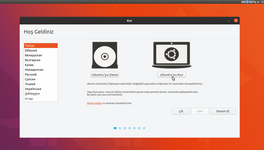
USB'den boot ettikten sonra Ubuntu açılış ekranı gelir.Burada genellikle:
Try Ubuntu
ve:
Install Ubuntu
seçenekleri bulunur.
Try Ubuntu Ne Demek?
Ubuntu'yu diske kurmadan USB üzerinden denemenizi sağlar.Bu modda:
- Wi-Fi
- Ses
- Ekran
- Touchpad
- Bluetooth
Özellikle laptop kullanıyorsanız kurulumdan önce denemek faydalıdır.
Install Ubuntu
Sistemi bilgisayara kalıcı olarak kurmak için kullanılır.Kuruluma başlamak için bu seçenek seçilir.
Dil Seçimi
Kurulum ekranında Türkçe dahil farklı diller seçilebilir.İsterseniz:
Türkçe
seçebilirsiniz.
Ancak Linux komutları ve hata araştırmaları için İngilizce sistem kullanmak bazı kullanıcılar için daha kolay olabilir.
Bu tamamen tercihe bağlıdır.
Klavye Düzeni
Türkçe klavye kullanıyorsanız:Turkish / Türkçe Q
gibi uygun düzeni seçebilirsiniz.
Kurulum ekranındaki test alanına:
ç ğ ı ö ş ü
karakterlerini yazarak kontrol etmek faydalıdır.
İnternet Bağlantısı
Kurulum sırasında Wi-Fi veya Ethernet bağlantısı yapılabilir.İnternet bağlantısı zorunlu olmayabilir ancak:
- Güncellemeler
- Sürücüler
- Ek paketler
Mümkünse internet bağlantısı kullanmak faydalıdır.
Normal Kurulum mu Minimal Kurulum mu?
Ubuntu sürümüne göre kurulum seçeneklerinin isimleri değişebilir.Genel olarak tam kurulum:
- Tarayıcı
- Ofis yazılımları
- Temel yardımcı araçlar
Minimal kurulum ise daha az uygulamayla gelir.
Yeni başlayan biri için normal/tam kurulum daha rahat olabilir.
Üçüncü Taraf Yazılımları Kurmak
Kurulum sırasında:- Grafik sürücüleri
- Wi-Fi sürücüleri
- Medya formatları
Özellikle NVIDIA ekran kartı veya bazı Wi-Fi adaptörlerinde üçüncü taraf sürücü seçeneği faydalı olabilir.
En Önemli Aşama: Disk Bölümleme
Ubuntu kurulumunda en dikkat edilmesi gereken bölüm budur.Genellikle birkaç seçenek bulunabilir.
Diski Sil ve Ubuntu Kur
Bütün diski temizler ve yalnızca Ubuntu kurar.Windows Yanına Ubuntu Kur
Dual Boot oluşturabilir.Manuel Bölümleme
Disk bölümlerini kendiniz belirlersiniz.Yanlış seçenek veri kaybına neden olabilir.
Diski Sil ve Ubuntu Kur Ne Yapar?
Seçilen diskteki:- Windows
- Programlar
- Fotoğraflar
- Belgeler
- Diğer bölümler
Bilgisayar tamamen Ubuntu olacaksa kullanılabilir.
Ancak önemli dosyalarınızı mutlaka yedekleyin.
Dual Boot Nedir?
Aynı bilgisayarda:Windows + Ubuntu
birlikte bulunabilir.
Bilgisayar açılırken hangi işletim sistemine gireceğinizi seçebilirsiniz.
Linux'u öğrenmek isteyen ancak Windows'u tamamen bırakmak istemeyen kullanıcılar için mantıklı olabilir.
Dual Boot Öncesi Ne Yapılmalı?
Windows içerisinden disk üzerinde Ubuntu için boş alan oluşturmak daha güvenli olabilir.Örneğin Disk Yönetimi üzerinden Windows bölümünü küçülterek:
100 GB Ayrılmamış Alan
oluşturabilirsiniz.
Ubuntu kurulumu bu boş alana yapılabilir.
Dual Boot İçin Ne Kadar Alan Ayrılmalı?
Sadece Linux denemek için:40-50 GB
çalışabilir.
Normal kullanım için:
80-100 GB
daha rahat olacaktır.
Çok sayıda program ve oyun kurulacaksa daha fazla alan ayrılabilir.
Manuel Bölümleme Nedir?
Linux disk bölümlerini kendiniz oluşturabilirsiniz.Başlangıç için en önemli bölüm:
/
yani root bölümüdür.
İsteğe bağlı olarak:
/home
ayrı bölüm yapılabilir.
UEFI sistemde ayrıca EFI System Partition bulunur.
Root Bölümü Nedir?
Linux işletim sisteminin temel dosyalarının bulunduğu bölümdür.Mount Point:
/
olarak gösterilir.
Sistem dosyaları ve kurulan programların büyük bölümü burada bulunur.
/home Ayrı Bölüm Olmalı mı?
Zorunlu değildir.Yeni başlayan bir kullanıcı tek / bölümü kullanabilir.
Ayrı /home bölümü:
- Kullanıcı verilerini ayrı tutmak
- Bazı yeniden kurulum senaryolarını kolaylaştırmak
Ancak disk bölümleme işlemini gereksiz karmaşıklaştırmak istemiyorsanız şart değildir.
Swap Nedir?
RAM yetersiz kaldığında diskin bir bölümünün geçici bellek olarak kullanılmasına yardımcı olur.Modern Ubuntu sürümlerinde swap dosyası otomatik olarak kullanılabilir.
Bu nedenle yeni başlayan kullanıcının manuel swap bölümü oluşturması her zaman gerekli değildir.
EFI Bölümü Nedir?
UEFI sistemlerde işletim sistemlerinin boot dosyalarının bulunduğu özel bölümdür.Windows zaten UEFI olarak kuruluysa diskte mevcut EFI bölümü bulunabilir.
Dual Boot yaparken bu bölümü formatlamak Windows'un açılmasını bozabilir.
Bu nedenle manuel bölümlemede özellikle dikkat edilmelidir.
Dosya Sistemi Olarak Ne Seçilmeli?
Ubuntu'nun standart masaüstü kurulumlarında:ext4
yaygın kullanılan dosya sistemlerinden biridir.
Yeni başlayan kullanıcı için çoğu durumda uygun seçimdir.
Kullanıcı Hesabı Oluşturma
Kurulum sırasında:- Adınız
- Bilgisayar adı
- Kullanıcı adı
- Parola
Örneğin:
Ad: Ahmet
Bilgisayar: ahmet-pc
Kullanıcı: ahmet
şeklinde olabilir.
Güçlü Parola Kullanın
Özellikle bilgisayar:- İş için kullanılacaksa
- SSH erişimi olacaksa
- Önemli veriler içeriyorsa
Örneğin:
123456
admin
password
gibi parolalar tercih edilmemelidir.
Bilgisayar Adı Nedir?
Sistemin ağdaki adıdır.Örneğin:
ubuntu-pc
olabilir.
Terminalde veya ağ bağlantılarında bu isimle karşılaşabilirsiniz.
Kurulumu Başlatma
Disk ayarları ve kullanıcı bilgileri doğrulandıktan sonra kurulum başlatılır.Ubuntu:
- Sistem dosyalarını kopyalar.
- Bootloader kurar.
- Kullanıcı hesabını oluşturur.
- Seçilen paketleri yükler.
USB Belleği Ne Zaman Çıkarmalıyım?
Kurulum tamamlandıktan sonra bilgisayar yeniden başlatılırken sistem USB belleği çıkarmanızı isteyebilir.USB çıkarıldıktan sonra:
Enter
tuşuna basılabilir.
Bilgisayar artık SSD/HDD üzerindeki Ubuntu'dan açılmalıdır.
İlk Açılış
Ubuntu açıldığında kullanıcı hesabınızla giriş yaparsınız.İlk olarak yapılabilecek işlemler:
- İnternet bağlantısını kontrol etmek
- Güncellemeleri yapmak
- Ekran kartı sürücüsünü kontrol etmek
- Dil ve klavyeyi kontrol etmek
- Gerekli programları kurmak
Ubuntu Güncelleme
Terminal açarak:sudo apt update
çalıştırabilirsiniz.
Bu komut paket listesini yeniler.
Ardından:
sudo apt upgrade
kurulu paketlerin uygun güncellemelerini yükleyebilir.
sudo Nedir?
Komutu yönetici yetkisiyle çalıştırmaya yarar.Örneğin:
sudo apt update
çalıştırıldığında kullanıcı parolanız istenebilir.
Terminale parola yazarken karakterlerin görünmemesi normaldir.
NVIDIA Sürücüsü Nasıl Kurulur?
Ubuntu'da sürücü yönetimi için grafik arayüz üzerinden:Software & Updates → Additional Drivers
benzeri bölüm kullanılabilir.
Burada sistem uygun NVIDIA sürücülerini gösterebilir.
Rastgele internet sitelerinden ekran kartı sürücüsü indirip manuel kurulum yapmak yeni başlayanlar için genellikle gerekli değildir.
AMD Ekran Kartı
AMD grafik sürücülerinin önemli bölümü Linux kernel ve Mesa ekosistemiyle birlikte gelir.Çoğu masaüstü kullanıcısının ayrıca manuel sürücü yüklemesi gerekmeyebilir.
Ancak profesyonel yazılımlar veya özel GPU iş yüklerinde farklı sürücüler gerekebilir.
Wi-Fi Çalışmıyorsa
Öncelikle:- Additional Drivers
- Ethernet bağlantısı
- Sistem güncellemesi
Wi-Fi adaptörünün modelini görmek için örneğin:
lspci
veya USB adaptörlerde:
lsusb
kullanılabilir.
Ses Çalışmıyorsa
Öncelikle:Ayarlar → Ses
bölümünden doğru çıkış cihazının seçildiğini kontrol edin.
HDMI monitör bağlıysa ses yanlışlıkla HDMI çıkışına yönlendirilmiş olabilir.
Ekran Çözünürlüğü
Ayarlar içerisindeki:Displays / Ekranlar
bölümünden:
- Çözünürlük
- Yenileme hızı
- Çoklu monitör
Ubuntu'da Program Nasıl Kurulur?
Grafik uygulama mağazası kullanılabilir.Ayrıca terminal üzerinden:
sudo apt install paket-adi
kullanılabilir.
Örneğin:
sudo apt install vlc
ile VLC kurulabilir.
Program Kaldırma
Örneğin:sudo apt remove vlc
kullanılabilir.
Gereksiz bağımlılıkları temizlemek için bazı durumlarda:
sudo apt autoremove
kullanılabilir.
Ancak kaldırılacak paket listesini kontrol etmek faydalıdır.
Ubuntu'da Windows Programları Çalışır mı?
Windows .exe programları doğrudan Linux programı değildir.Bazı yazılımlar:
- Wine
- Proton
Ancak uyumluluk garanti değildir.
Örneğin bazı:
- Adobe programları
- Özel şirket yazılımları
- Anti-cheat kullanan oyunlar
Ubuntu'ya geçmeden önce kullandığınız kritik programların Linux desteğini kontrol etmek önemlidir.
Ubuntu'da Steam Kullanılır mı?
Evet.Steam Linux için kullanılabilir.
Proton sayesinde birçok Windows oyunu da çalıştırılabilir.
Ancak her oyunun uyumluluğu aynı değildir.
Özellikle bazı anti-cheat sistemleri sorun çıkarabilir.
Dual Boot'ta Ubuntu Açılış Menüsü
Ubuntu kurulduktan sonra bilgisayar açılırken GRUB benzeri bir boot menüsü görebilirsiniz.Buradan:
- Ubuntu
- Windows Boot Manager
Windows görünmüyorsa bootloader yapılandırmasının kontrol edilmesi gerekebilir.
Windows Saatinin Bozulması
Dual Boot sistemlerde bazen Windows ve Linux arasında sistem saati farklı görünebilir.Bunun nedeni donanım saatinin UTC veya local time olarak farklı yorumlanması olabilir.
Bu durum ayrı bir yapılandırmayla düzeltilebilir.
Ubuntu Kurulumundan Sonra Yapılması Gerekenler
Güncellemeleri Kurun
sudo apt updatesudo apt upgrade
Sürücüleri Kontrol Edin
Özellikle:- NVIDIA
- Wi-Fi
- Bluetooth
Yedekleme Sistemi Kurun
Önemli dosyalarınız için düzenli yedek alın.Gereksiz Programları Kurmayın
Sistemi onlarca bilinmeyen repository ve script ile doldurmayın.Firewall Durumunu Kontrol Edin
Özellikle ağ servisleri çalıştıracaksanız önemlidir.UFW Firewall
Ubuntu üzerinde kolay firewall yönetimi için UFW kullanılabilir.Durumu:
sudo ufw status
ile kontrol edilebilir.
Firewall'u açmadan önce özellikle uzaktan SSH ile bağlı sunucularda gerekli portlara izin verilmelidir.
Ubuntu'yu Formatlamadan Önce Denemek
Ubuntu USB'sinden:Try Ubuntu
seçeneğini kullanmak oldukça faydalıdır.
Özellikle şu donanımları test edin:
- Wi-Fi
- Bluetooth
- Touchpad
- Ses
- Kamera
- Ekran kartı
- Harici monitör
Laptoplarda Dikkat Edilecekler
Laptop kullanıyorsanız ayrıca:- Pil durumu
- Uyku modu
- Touchpad
- Fn tuşları
- Parlaklık
- Wi-Fi
- Bluetooth
Bazı özel laptop modellerinde belirli donanımlar ek yapılandırma gerektirebilir.
BitLocker Kullanıyorsanız Dikkat
Windows ile Dual Boot kurulacak bilgisayarda BitLocker veya cihaz şifreleme aktif olabilir.Disk bölümlerinde değişiklik yapmadan önce:
- BitLocker durumunu kontrol edin.
- Kurtarma anahtarınızı güvenli yerde saklayın.
- Önemli dosyaları yedekleyin.
Fast Startup Dual Boot'ta Sorun Çıkarabilir mi?
Windows'un Fast Startup özelliği bazı Dual Boot senaryolarında NTFS bölümlerinin tam kapanmamasına neden olabilir.Linux üzerinden Windows bölümlerine erişecekseniz bu durum önemlidir.
Dual Boot kullanılacaksa Windows'un hızlı başlatma davranışı kontrol edilebilir.
Ubuntu Kurulumu Ne Kadar Alan Kullanır?
Temel sistem çok büyük değildir ancak zamanla:- Güncellemeler
- Programlar
- Cache
- Snap paketleri
- Kullanıcı dosyaları
Bu nedenle yalnızca minimum kurulum alanına bakarak bölüm ayırmamak gerekir.
Normal masaüstü kullanıcısı için daha geniş alan bırakmak uzun vadede rahatlık sağlar.
Ubuntu'yu Sanal Makineye Kurmak
Ubuntu öğrenmek istiyorsanız fiziksel bilgisayara kurmak zorunda değilsiniz.VMware veya VirtualBox üzerinde:
- 2-4 CPU
- 4-8 GB RAM
- 40-60 GB disk
Bu sayede disk bölümleme ve Dual Boot riski olmadan Linux öğrenebilirsiniz.
Ubuntu Sunucu Kurulumu Farklı mı?
Evet.Ubuntu Server kurulumunda genellikle:
- Grafik masaüstü bulunmaz.
- Ağ ayarları önemlidir.
- SSH kurulabilir.
- Disk yapılandırması farklı olabilir.
Kurulumda Yapılan Yaygın Hatalar
Yedek Almadan Başlamak
En büyük hatalardan biridir.Yanlış Diski Silmek
Birden fazla SSD/HDD varsa disk kapasitesini dikkatlice kontrol edin.Windows Yanına Kurarken EFI Bölümünü Formatlamak
Windows'un boot edilmesini bozabilir.USB'yi Normal Dosya Gibi Hazırlamak
ISO dosyası boot edilebilir şekilde yazılmalıdır.BIOS Ayarlarını Rastgele Değiştirmek
Ne işe yaradığını bilmediğiniz ayarları değiştirmeyin.İnternetten Rastgele Script Çalıştırmak
Kurulum sonrası “Ubuntu hızlandırma” adı altında verilen root scriptleri sisteme zarar verebilir.Her Sorunda Sistemi Yeniden Kurmak
Linux'ta birçok sorun log ve ayar kontrolüyle çözülebilir.Ubuntu Kurulum Kontrol Listesi
- Önemli dosyalarımı yedekledim mi?
- Doğru Ubuntu ISO dosyasını indirdim mi?
- USB bellekte önemli veri var mı?
- Boot edilebilir USB oluşturdum mu?
- UEFI/GPT ayarlarını kontrol ettim mi?
- Ubuntu'yu Try Ubuntu ile test ettim mi?
- Wi-Fi çalışıyor mu?
- Ses çalışıyor mu?
- Touchpad çalışıyor mu?
- Hangi diske kuracağımı biliyor muyum?
- Windows'u silmek mi yoksa Dual Boot mu yapmak istiyorum?
- Dual Boot ise yedek aldım mı?
- BitLocker kurtarma anahtarım var mı?
- Kullanıcı parolamı belirledim mi?
- Kurulum sonrası güncellemeleri yaptım mı?
- Ekran kartı sürücüsünü kontrol ettim mi?
Sonuç
Ubuntu kurulumu doğru adımlar takip edildiğinde oldukça kolaydır.Temel süreç:
Ubuntu ISO indir → Boot edilebilir USB hazırla → USB'den başlat → Try Ubuntu ile donanımı test et → Disk kurulum türünü seç → Kullanıcı hesabını oluştur → Kurulumu tamamla → Güncellemeleri yap
şeklindedir.
Kurulumun en kritik bölümü disk seçimidir.
Bilgisayardaki bütün verileri silmek istiyorsanız:
Diski sil ve Ubuntu kur
seçeneği kullanılabilir.
Windows'u korumak istiyorsanız:
Dual Boot
kurulumu yapılmalıdır.
Özellikle Dual Boot sırasında EFI bölümü, BitLocker ve Windows bölümleri konusunda dikkatli olmak gerekir.
Linux'u sadece öğrenmek isteyen kullanıcıların ise ilk aşamada fiziksel bilgisayara kurulum yapması şart değildir. VMware, VirtualBox veya Hyper-V üzerinde sanal Ubuntu kurarak risksiz şekilde terminal ve Linux kullanımını öğrenmek mümkündür.
Kurulumdan sonra yapılması gereken en önemli işlemler:
Güncellemeleri yüklemek → Sürücüleri kontrol etmek → Gerekli programları kurmak → Düzenli yedek almak
şeklindedir.
Ubuntu, Linux dünyasına giriş yapmak isteyen yeni kullanıcılar için hem masaüstü hem de sunucu tarafında güçlü ve öğrenmesi kolay seçeneklerden biridir.