


- Katılım
- 14 Mar 2025
- Mesajlar
- 13
- Tepkime puanı
- 7
- Puanları
- 3
iPhone Yedek Alma Rehberi
iPhone yedeklemek, telefonun kaybolması, bozulması, sıfırlanması veya yeni bir iPhone'a geçilmesi durumunda verilerin korunması açısından oldukça önemlidir.Apple, iPhone için temel olarak iki ana yedekleme yöntemi sunar:
- iCloud ile yedekleme
- Bilgisayara yedekleme
iPhone Neden Yedeklenmeli?
Telefonunuzda:- Fotoğraflar
- Videolar
- Mesajlar
- Uygulama verileri
- Cihaz ayarları
- Kişiler
- Notlar
- Dosyalar
Telefon kaybolduğunda veya arızalandığında yedek yoksa bu verilerin bir bölümünü geri getirmek mümkün olmayabilir.
Bu nedenle düzenli yedekleme yapmak önemlidir.
iPhone Yedekleme Yöntemleri
Temel olarak üç farklı kullanım şekli düşünülebilir:- iCloud üzerinden otomatik yedekleme
- Mac bilgisayara yerel yedekleme
- Windows bilgisayara yerel yedekleme
iCloud Yedekleme Nedir?
iCloud Yedekleme, iPhone'daki belirli verilerin ve cihaz ayarlarının Apple'ın bulut sisteminde saklanmasını sağlar.Yedek daha sonra:
- Yeni iPhone kurulurken
- Telefon sıfırlandıktan sonra
- Cihaz değiştirildiğinde
Apple'a göre iCloud yedeklemeleri, iCloud ile zaten düzenli olarak senkronize edilmeyen cihaz bilgilerini ve ayarlarını saklar.
iCloud Yedekleme Nasıl Açılır?
iPhone üzerinde:Ayarlar → Adınız → iCloud → iCloud Yedekleme
bölümüne girilir.
Daha sonra:
Bu iPhone'u Yedekle
seçeneği aktif hale getirilir.
Manuel iCloud Yedeği Nasıl Alınır?
Aynı bölüm içerisinde:Şimdi Yedekle
seçeneği kullanılabilir.
Özellikle:
- Telefon değiştirmeden önce
- iOS güncellemesinden önce
- Cihazı servise vermeden önce
- Sıfırlama yapmadan önce
Otomatik iCloud Yedekleme Nasıl Çalışır?
Apple'a göre iCloud Yedekleme açık olduğunda iPhone uygun koşullarda otomatik olarak yedeklenebilir.Bunun için cihazın:
- Güç kaynağına bağlı
- Kilitli
- Wi-Fi ağına bağlı
Bu sayede kullanıcı her gün manuel olarak yedekleme yapmak zorunda kalmaz.
Son Yedek Tarihi Nasıl Kontrol Edilir?
iCloud Yedekleme ekranında cihazın son başarılı yedekleme bilgisi kontrol edilebilir.Bu bölümü zaman zaman kontrol etmek önemlidir.
Çünkü:
iCloud Yedekleme açık görünüyor
olması son yedeğin gerçekten başarılı olduğu anlamına gelmeyebilir.
Örneğin depolama alanı dolmuş olabilir.
iCloud Yedeği İçin Yeterli Alan Gerekir mi?
Evet.iCloud hesabında yedek için yeterli boş alan bulunmalıdır.
Yeterli alan yoksa yeni yedekleme tamamlanamayabilir.
Bu durumda:
- Gereksiz eski yedekler silinebilir.
- Yedeklenen uygulamalar azaltılabilir.
- Daha fazla iCloud alanı alınabilir.
Hangi Uygulamaların Yedekleneceği Değiştirilebilir mi?
Evet.Apple, iCloud Yedekleme bölümünden belirli uygulamaların yedeklemeye dahil edilip edilmeyeceğinin değiştirilebildiğini belirtiyor. Bir uygulamanın yedeklemesi kapatıldığında mevcut yedek verisi de iCloud'dan kaldırılabilir.
Bu nedenle hangi uygulamayı kapattığınıza dikkat etmek gerekir.
iCloud Fotoğrafları Yedek İçinde mi?
Burada önemli bir ayrım vardır.Eğer:
iCloud Fotoğrafları
aktifse fotoğraf ve videolar iCloud ile ayrıca senkronize edilir.
Bu nedenle bunlar klasik iCloud cihaz yedeğinin mantığından farklı çalışabilir.
Yani:
iCloud Fotoğrafları = Senkronizasyon
iCloud Yedekleme = Cihaz yedeği
şeklinde düşünmek daha doğrudur.
Fotoğrafları Yedeklemek İçin Ne Yapılmalı?
Fotoğraflar çok önemliyse yalnızca tek yönteme güvenmek yerine:- iCloud Fotoğrafları
- Bilgisayar
- Harici disk
Özellikle yıllardır biriken aile fotoğraflarında tek kopyaya güvenmek iyi bir yedekleme stratejisi değildir.
iCloud Yedekleme İnternet Kullanır mı?
Evet.Veriler iCloud'a internet üzerinden gönderilir.
İlk yedek oldukça büyük olabilir.
Sonraki yedeklerde ise sistem genellikle değişen veriler üzerinden çalıştığı için süreç daha yönetilebilir hale gelebilir.
iCloud Yedekleme Mobil Veri Kullanır mı?
Bu durum cihaz ve ayarlara bağlı olabilir.Büyük yedekler ciddi mobil veri tüketebileceği için sınırlı internet paketi kullanan kişilerin Wi-Fi üzerinden yedekleme yapması daha mantıklıdır.
Mac'e iPhone Yedeği Nasıl Alınır?
macOS 10.15 veya daha yeni sürümlerde Finder kullanılabilir.Genel işlem:
- iPhone'u Mac'e bağlayın.
- Finder'ı açın.
- Sol taraftan iPhone'u seçin.
- Genel bölümüne girin.
- iPhone'daki verilerin Mac'e yedeklenmesi seçeneğini seçin.
- Şimdi Yedekle'ye basın.
Eski macOS Sürümlerinde Ne Kullanılır?
macOS 10.14 veya daha eski sürümlerde:iTunes
kullanılabilir.
Windows'a iPhone Yedeği Nasıl Alınır?
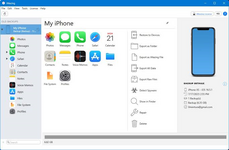
Güncel Windows sistemlerinde Apple'ın:Apple Aygıtları
uygulaması kullanılabilir.
Genel işlem:
- iPhone'u bilgisayara bağlayın.
- Telefonda gerekirse Bu Bilgisayara Güven seçeneğini onaylayın.
- Windows'ta Apple Aygıtları uygulamasını açın.
- iPhone'u seçin.
- Yedekleme bölümünden bilgisayara yedeklemeyi başlatın.
Windows'ta iTunes Hâlâ Kullanılır mı?
Bazı sistemlerde evet.Apple Aygıtları uygulaması bulunmuyorsa veya eski bir kurulum kullanılıyorsa iTunes üzerinden de yedekleme yapılabilir.
Ancak güncel Windows sistemlerinde Apple Aygıtları uygulaması daha yeni yaklaşım olarak kullanılabilir.
Bu Bilgisayara Güvenilsin mi Uyarısı
iPhone bilgisayara ilk kez bağlandığında:Bu Bilgisayara Güvenilsin mi?
uyarısı çıkabilir.
Kendi bilgisayarınızsa:
Güven
seçilebilir.
Daha sonra iPhone parolası istenebilir. Apple da bilgisayar yedeklemesinde bu güven adımının gerekebileceğini belirtiyor.
Yerel Yedekleme Nedir?
iCloud yerine yedeğin doğrudan:- Mac
- Windows bilgisayar
Avantajı internet bağlantısına ihtiyaç duymadan yedeğin bilgisayarınızda bulunmasıdır.
Yerel Yedeklemeyi Şifrele Nedir?
Bilgisayara alınan iPhone yedeğinin parola ile şifrelenmesini sağlar.Apple, Finder ve bilgisayar yedeklerinde:
Yerel yedeklemeyi şifrele
seçeneğini sunuyor.
Bu özellik oldukça önemlidir.
Şifreli Yedek Neden Önemli?
Şifreli bilgisayar yedekleri, normal yedeklerden daha kapsamlı bazı hassas verileri saklayabilir.Ayrıca yedek dosyasını başka bir kişinin kolayca kullanmasını zorlaştırır.
Özellikle kişisel bilgisayarda tam yedek alınıyorsa şifreleme kullanmak mantıklıdır.
Yedekleme Parolasını Unutursam Ne Olur?
Bu noktaya özellikle dikkat edilmelidir.Şifreli yedek oluştururken kullandığınız parolayı güvenli bir yerde saklayın.
Yedek geri yüklenirken parola gerekebilir. Apple da şifrelenmiş bilgisayar yedeği geri yüklenirken parolanın girilmesi gerektiğini belirtiyor.
Bu nedenle rastgele bir parola oluşturup unutmak ciddi problem yaratabilir.
iCloud Yedekleme mi Bilgisayar Yedekleme mi?
İkisi de kullanılabilir.iCloud
Avantajları:- Otomatik çalışabilir.
- Bilgisayar gerektirmez.
- Yeni telefona geçiş kolaydır.
- Yedek bulutta saklanır.
- İnternet gerekir.
- iCloud saklama alanı gerekir.
- Büyük yedeklerde ücretli alan gerekebilir.
Bilgisayar
Avantajları:- Yedek kendi diskinizde bulunur.
- iCloud alanı kullanmaz.
- Şifreli tam yerel yedek alınabilir.
- Bilgisayar gerekir.
- Manuel olarak yapılması gerekebilir.
- Bilgisayar diski bozulursa yedek kaybolabilir.
En Güvenli Yöntem Hangisi?
Önemli verileri olan kullanıcı için:iCloud + Bilgisayar
birlikte kullanılabilir.
Bu sayede tek yedek noktasına bağlı kalmazsınız.
Örneğin:
Günlük otomatik → iCloud
Ayda bir veya önemli işlem öncesi → Bilgisayar
şeklinde bir sistem kurulabilir.
Bilgisayar Yedeği Harici Diske Alınabilir mi?
Yedek bilgisayar üzerinde oluşturulduktan sonra genel veri güvenliği açısından bilgisayarın kendisinin de yedeklenmesi faydalıdır.Örneğin Mac'in veya Windows bilgisayarın yedekleme klasörü:
- Harici disk
- NAS
- Başka güvenli depolama
Yedek klasörünün yapısını rastgele değiştirmek ise geri yükleme sorunlarına yol açabileceği için önerilmez.
Bilgisayardaki iPhone Yedekleri Nasıl Görülür?
Apple, Finder veya Apple Aygıtları uygulamasında:Yedeklemeleri Yönet
bölümünden mevcut cihaz yedeklerinin görüntülenebildiğini belirtiyor. Buradan yedekler silinebilir, arşivlenebilir veya dosya konumları görüntülenebilir.
Eski iPhone Yedeği Silinir mi?
Artık kullanılmayan bir cihaza ait eski yedek gereksiz disk veya iCloud alanı tüketebilir.Ancak silmeden önce:
- Yeni yedeğin sağlam olduğundan
- Eski cihaza geri dönmeyeceğinizden
- İçerisindeki verilere ihtiyacınız olmadığından
iCloud Yedeği Silinirse Ne Olur?
Bu işlem dikkatli yapılmalıdır.Apple, bir cihazın iCloud yedeğinin silinmesi durumunda o cihaz için iCloud otomatik yedeklemesinin de durdurulabileceğini belirtiyor.
Bu nedenle yalnızca alan açmak için ne olduğunu bilmeden yedek silmek doğru değildir.
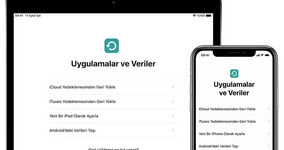
Yeni iPhone'a iCloud Yedeği Nasıl Geri Yüklenir?
Yeni veya sıfırlanmış iPhone'un kurulum aşamasında:iCloud Yedeklemesinden Geri Yükle
seçeneği kullanılabilir.
Daha sonra Apple Hesabı ile giriş yapılır ve uygun yedek seçilir.
Verilerin kalan kısmı internet üzerinden indirilmeye devam edebilir.
Bilgisayar Yedeği Nasıl Geri Yüklenir?
iPhone bilgisayara bağlanır.Mac'te Finder veya Windows'ta uygun Apple uygulaması üzerinden:
Yedeklemeyi Geri Yükle
seçeneği kullanılabilir.
Şifreli yedek kullanılıyorsa yedekleme parolası gerekir.
Yeni iPhone'a Direkt Aktarım Yapılabilir mi?
Evet.Apple, uygun iOS sürümlerinde eski iPhone'dan yeni iPhone'a doğrudan cihazdan cihaza aktarım yapılmasını da destekliyor.
Aktarım sırasında cihazların:
- Birbirine yakın
- Güç kaynağına bağlı
Bu özellik yeni telefon kurulurken oldukça kullanışlıdır.
Direkt Aktarım Yedek Yerine Geçer mi?
Telefon değiştirme sırasında oldukça kullanışlıdır ancak eski telefonu silmeden önce ayrıca güncel bir yedek bulundurmak daha güvenlidir.Çünkü aktarım sırasında bir problem yaşanırsa geri dönebileceğiniz bağımsız bir kopya bulunur.
WhatsApp Mesajları iPhone Yedeğinde mi?
WhatsApp gibi uygulamalar kendi iCloud yedekleme sistemlerini kullanabilir.Bu nedenle önemli sohbetler varsa yalnızca genel iPhone yedeğine güvenmeden uygulamanın kendi:
Sohbet Yedeği
ayarını da kontrol etmek faydalıdır.
Kişiler Nasıl Korunur?
Kişiler iCloud ile senkronize ediliyorsa Apple Hesabınızla ilişkilendirilebilir.Bu durumda yeni iPhone'da aynı Apple Hesabı ile giriş yaptığınızda tekrar senkronize olabilir.
Kişilerin yalnızca:
- SIM kartta
- Başka e-posta hesabında
- Telefonda
Notlar İçin Aynı Durum Geçerli mi?
Evet.Notlar:
- iCloud
- Gmail
- Telefonda
Bu nedenle önemli notların hangi hesapla senkronize edildiğini kontrol etmek gerekir.
iCloud Senkronizasyonu ile Yedekleme Aynı Şey mi?
Hayır.Bu en önemli konulardan biridir.
Senkronizasyon
Bir cihazdaki değişikliği diğer cihazlara yansıtır.Yedekleme
Verilerin geri yüklenebilmesi için ayrı bir kopya oluşturur.Örneğin iCloud Fotoğrafları açıksa fotoğraf silme işlemi diğer cihazlara da yansıyabilir.
Bu nedenle senkronizasyonu tek başına bağımsız yedek olarak görmek doğru değildir.
iPhone'u Sıfırlamadan Önce Ne Yapılmalı?
Öncelikle güncel yedek alınmalıdır.Daha sonra:
- Fotoğraflar kontrol edilmeli.
- Kişiler kontrol edilmeli.
- WhatsApp gibi önemli uygulamalar kontrol edilmeli.
- Apple Hesabı bilgileri bilinmeli.
- Yedekleme tarihi doğrulanmalı.
iPhone'u Servise Vermeden Önce
Önemli verilerin güncel yedeğini almak en önemli işlemdir.Cihazın servis prosedürüne göre:
- Bul özelliğinin kapatılması
- Cihazın silinmesi
Bu nedenle servis işlemi öncesinde veri yedeğinin doğrulanması gerekir.
iOS Güncellemesinden Önce Yedek Gerekli mi?
Güncellemeler normalde verileri silmek için tasarlanmamıştır.Ancak büyük sistem güncellemelerinden önce güncel yedek almak iyi bir alışkanlıktır.
Beklenmeyen bir problem yaşanırsa geri dönüş seçeneğiniz bulunur.
Telefon Satmadan Önce Yedekleme
Eski iPhone'u satmadan önce:- Güncel yedek alın.
- Yeni cihaz kullanılıyorsa verilerin geldiğini kontrol edin.
- Apple Hesabı ve önemli verileri kontrol edin.
- Daha sonra eski cihazı güvenli şekilde silin.
Yedekleme Ne Kadar Sürer?
Yedek boyutuna göre değişir.Özellikle ilk iCloud yedeğinde:
- İnternet upload hızı
- Veri miktarı
- iCloud kullanımı
Bilgisayar yedeğinde ise:
- Kablo bağlantısı
- Bilgisayar diski
- Veri miktarı
Yedekleme Çok Uzun Sürüyorsa
Şunlar kontrol edilebilir:- Wi-Fi bağlantısı stabil mi?
- iCloud alanı yeterli mi?
- Telefonun depolaması çok mu dolu?
- Bilgisayar diskinde yeterli boş alan var mı?
- Kablo düzgün çalışıyor mu?
iCloud Yedekleme Başarısız Oluyor
En sık nedenlerden biri yetersiz iCloud alanıdır.Ayrıca:
- İnternet bağlantısı
- Hesap problemi
- Geçici Apple hizmet sorunu
Öncelikle yedekleme ekranındaki hata mesajı kontrol edilmelidir.
Bilgisayar iPhone'u Görmüyor
Şunlar kontrol edilebilir:- Kablo
- USB portu
- iPhone kilidi
- Güven uyarısı
- Apple Aygıtları veya iTunes sürümü
Depolama Alanı Yetersizse
iCloud'da
- Eski yedekler kontrol edilebilir.
- Gereksiz uygulama yedekleri kapatılabilir.
- iCloud+ alanı artırılabilir.
Bilgisayarda
- Diskte boş alan açılabilir.
- Eski gereksiz yedekler kontrol edilebilir.
Yedek Aldıktan Sonra Nasıl Emin Olurum?
En azından:- Son yedek tarihi
- Yedek boyutu
- Cihaz adı
Bilgisayarda Yedeklemeleri Yönet bölümünden kayıtlı yedekler de görülebilir.
Yedek Dosyasını Açıp Fotoğraflara Bakabilir miyim?
Bilgisayar yedeği normal klasör yapısında hazırlanmış fotoğraf arşivi gibi düşünülmemelidir.Dosyaları rastgele değiştirmeniz yedeği bozabilir.
Fotoğraf arşivinizin ayrıca kolay erişilebilir bir kopyasını istiyorsanız fotoğrafları ayrıca dışa aktarmak daha mantıklıdır.
Sadece Fotoğraf Yedeklemek İstiyorum
Bu durumda tam cihaz yedeği dışında:- iCloud Fotoğrafları
- Mac Fotoğraflar
- Windows'a fotoğraf aktarımı
- Harici disk
Çok önemli fotoğraf arşivi için birden fazla kopya bulundurmak daha güvenlidir.
3-2-1 Yedekleme Mantığı
Çok değerli veriler için profesyonel yedekleme dünyasında sık kullanılan yaklaşım:3 kopya
2 farklı depolama türü
1 kopya farklı konumda
mantığıdır.
Normal iPhone kullanıcısının birebir kurumsal seviyede uygulaması şart değildir.
Ancak:
Telefon + iCloud + Harici disk
gibi bir yapı önemli fotoğraflar için çok daha güvenlidir.
Yeni Başlayan İçin En Kolay Yedekleme Sistemi
En kolay yöntem:iCloud Yedekleme'yi açmak
ve otomatik çalışmasına izin vermektir.
Daha sonra belirli aralıklarla son yedek tarihini kontrol edin.
Önemli bir işlem öncesinde:
Şimdi Yedekle
ile manuel yedek oluşturun.
Çok önemli fotoğraf ve belgeler için ayrıca bilgisayar veya harici disk kopyası oluşturun.
En Güvenli Pratik Sistem
Örneğin:Sürekli
iCloud otomatik yedekleme açık.Ayda Bir
Bilgisayara şifreli yerel yedek.Fotoğraf Arşivi
Belirli aralıklarla harici disk kopyası.Bu sistem telefonun:
- Kaybolması
- Bozulması
- Yanlışlıkla sıfırlanması
iPhone Yedeklerken Yapılan Yaygın Hatalar
Yedekleme Açık Sanıp Son Tarihi Kontrol Etmemek
Yedek haftalardır başarısız olabilir.iCloud Alanının Dolduğunu Fark Etmemek
Yeni yedek alınamaz.Fotoğraf Senkronizasyonunu Tam Yedek Sanmak
Senkronizasyon ile yedekleme farklıdır.Telefonu Sıfırlayıp Sonra Yedeği Kontrol Etmek
Kontrol sıfırlamadan önce yapılmalıdır.Şifreli Yedek Parolasını Unutmak
Geri yükleme sırasında ciddi problem oluşturabilir.Tek Kopyaya Güvenmek
Çok önemli veriler için risklidir.Yeni Telefonu Kontrol Etmeden Eski Telefonu Silmek
Eksik veri fark edildiğinde geri dönüş zorlaşabilir.iPhone Yedekleme Kontrol Listesi
- iCloud Yedekleme açık mı?
- Son başarılı yedek tarihi güncel mi?
- iCloud'da yeterli boş alan var mı?
- Fotoğraflar ayrıca korunuyor mu?
- Kişiler hangi hesapta saklanıyor?
- Notlar hangi hesapla senkronize?
- WhatsApp gibi önemli uygulamaların kendi yedeği kontrol edildi mi?
- Bilgisayar yedeği gerekiyorsa alındı mı?
- Yerel yedek şifreli mi?
- Yedekleme parolası güvenli şekilde saklandı mı?
- Telefon sıfırlanmadan önce yedek doğrulandı mı?
- Eski telefon silinmeden önce yeni cihaz kontrol edildi mi?
- Çok önemli dosyaların ikinci kopyası var mı?
iCloud mu Bilgisayar mı? Kısa Karşılaştırma
| Özellik | iCloud | Bilgisayar |
|---|---|---|
| Otomatik yedekleme | Var | Genellikle manuel |
| İnternet gerekir | Evet | Yedekleme için şart değil |
| Bilgisayar gerekir | Hayır | Evet |
| Depolama alanı | iCloud alanı | Bilgisayar diski |
| Şifreli yedek | Bulut güvenliği | Yerel yedek şifrelenebilir |
| Yeni iPhone kurulumu | Çok kolay | Kolay |
| Ek alan maliyeti | Gerekebilir | Mevcut disk alanına bağlı |
| Fiziksel kontrol | Apple bulutunda | Kullanıcının bilgisayarında |
Hangi Yöntemi Kullanmalıyım?
Normal Kullanıcı
iCloud otomatik yedekleme yeterli başlangıçtır.Çok Fotoğrafı Olan Kullanıcı
iCloud + ayrı fotoğraf yedeği daha mantıklıdır.İş Telefonu
iCloud + düzenli şifreli bilgisayar yedeği kullanılabilir.Çok Önemli Veri
Birden fazla bağımsız yedek kullanılmalıdır.Sonuç
iPhone yedeklemek, veri kaybına karşı alınabilecek en önemli önlemlerden biridir.Apple, iPhone kullanıcılarına hem:
iCloud
hem de:
Mac veya Windows bilgisayar
üzerinden yedekleme imkânı sunuyor.
En kolay yöntem iCloud Yedekleme'yi aktif hale getirerek otomatik yedeklemeyi kullanmaktır.
Ancak yalnızca yedeklemenin açık olması yeterli değildir.
Düzenli olarak:
Son başarılı yedekleme tarihini
kontrol etmek gerekir.
Özellikle:
- Telefon değiştirmeden
- Cihazı sıfırlamadan
- Servise vermeden
- Büyük iOS güncellemesinden önce
Daha güçlü veri güvenliği isteyen kullanıcılar ise iCloud'un yanında şifreli bilgisayar yedeği de oluşturabilir. Apple, hem Finder hem de Windows tarafında bilgisayar yedeklerinin şifrelenmesini destekliyor.
Kısacası en iyi yedekleme sistemi, yalnızca bir kez yedek almak değil; otomatik iCloud yedeklemesini açık tutmak, yedeğin gerçekten güncel olduğunu kontrol etmek ve önemli veriler için ikinci bir bağımsız kopya bulundurmaktır.