


- Katılım
- 14 Mar 2025
- Mesajlar
- 13
- Tepkime puanı
- 7
- Puanları
- 3
iPhone Sıfırlama Rehberi
iPhone sıfırlama işlemi, cihazdaki tüm verileri silerek telefonu fabrika ayarlarına döndürmek veya yalnızca belirli ayarları varsayılan hale getirmek için kullanılabilir.Bu işlem özellikle:
- Telefon satılacaksa
- Başkasına verilecekse
- Ciddi yazılım sorunları varsa
- Yeni kurulum yapılacaksa
- Cihaz servise gönderilecekse
Ancak sıfırlama işlemine başlamadan önce hangi sıfırlama türünün kullanılacağını doğru seçmek önemlidir.
iPhone Sıfırlama Ne Demek?
iPhone'da “sıfırlama” iki farklı anlama gelebilir.Ayarları Sıfırlama
Telefon içerisindeki kişisel veriler silinmeden bazı sistem ayarları varsayılana döndürülür.Fabrika Ayarlarına Döndürme
Telefon içerisindeki:- Fotoğraflar
- Videolar
- Uygulamalar
- Hesaplar
- Ayarlar
- Kişisel bilgiler
Apple, tam fabrika sıfırlaması için Tüm İçerikleri ve Ayarları Sil seçeneğini kullanıyor.
Sıfırlamadan Önce Mutlaka Yedek Alın
En önemli adım budur.iPhone tamamen silindiğinde cihaz üzerindeki veriler geri getirilemeyebilir.
Bu nedenle işlemden önce:
- iCloud yedeği
- Mac yedeği
- Windows bilgisayar yedeği
Apple da iPhone silinmeden önce verilerin daha sonra geri yüklenebilmesi için yedek oluşturulmasını öneriyor.
Yedeğin Gerçekten Alındığını Kontrol Edin
Sadece iCloud Yedekleme'nin açık olması yeterli değildir.Şunları kontrol edin:
- Son başarılı yedekleme tarihi
- iCloud depolama alanı
- Fotoğrafların durumu
- Kişiler
- Notlar
- Önemli uygulamalar
Fotoğrafları Ayrıca Kontrol Edin
iCloud Fotoğrafları kullanılıyorsa fotoğraf ve videolar iCloud ile senkronize olabilir.Ancak önemli fotoğraf arşiviniz varsa ayrıca:
- Bilgisayar
- Harici disk
WhatsApp Yedeğini Kontrol Edin
WhatsApp gibi bazı uygulamaların kendi yedekleme sistemi bulunur.Önemli sohbetleriniz varsa uygulama içerisindeki:
Sohbet Yedeği
bölümünü kontrol edin.
Telefonu sıfırladıktan sonra eksik sohbet fark etmek oldukça yaygın bir sorundur.
Apple Hesabı Bilgilerini Bilin
Telefon yeniden kurulurken Apple Hesabınız gerekebilir.Bu nedenle:
- Apple Hesabı e-posta adresi
- Apple Hesabı parolası
- Güvenilir telefon numarası
iPhone Fabrika Ayarlarına Nasıl Döndürülür?
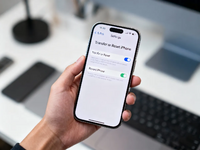
Apple'ın güncel yöntemi şu şekildedir:- Ayarlar uygulamasını açın.
- Genel bölümüne girin.
- iPhone'u Aktar veya Sıfırla seçeneğine dokunun.
- Tüm İçerikleri ve Ayarları Sil seçeneğine dokunun.
- Ekrandaki bilgileri kontrol edip Sürdür seçeneğine dokunun.
- Gerekirse cihaz parolanızı girin.
- Apple Hesabı parolanızı girin.
- eSIM ile ilgili seçeneği belirleyin.
- Silme işleminin tamamlanmasını bekleyin.
“Tüm İçerikleri ve Ayarları Sil” Ne Yapar?
Bu seçenek cihaz üzerindeki kişisel bilgileri, içerikleri ve ayarları kaldırır.Telefon fabrika ayarlarına döndürülür.
Bu nedenle:
Telefon satarken veya başkasına verirken kullanılması gereken seçenek budur.
“Tüm Ayarları Sıfırla” Ne Yapar?
Bu seçenek tamamen farklıdır.Fotoğraflarınız, mesajlarınız, uygulamalarınız ve belgeleriniz silinmez.
Bunun yerine sistem ayarları varsayılan hale döndürülür. Apple'ın güncel açıklamasına göre bu işlem ağ ayarları, gizlilik ayarları, konum ayarları ve Apple Pay kartları gibi çeşitli ayarları sıfırlar.
Tüm Ayarları Sıfırla Ne Zaman Kullanılır?
Örneğin:- Wi-Fi sorunları
- Bluetooth sorunları
- Bozuk sistem ayarları
- Bazı garip iOS davranışları
Telefonu tamamen silmeden önce uygulanabilecek yöntemlerden biridir.
Tüm Ayarları Sıfırlama Nasıl Yapılır?
Genel yol:Ayarlar → Genel → iPhone'u Aktar veya Sıfırla → Sıfırla → Tüm Ayarları Sıfırla
şeklindedir.
Tüm Ayarları Sıfırlayınca Fotoğraflar Silinir mi?
Hayır.Apple'a göre:
- Fotoğraflar
- Mesajlar
- Uygulamalar
- Belgeler
Ancak cihaz ayarları varsayılan değerlere dönebilir.
Ağ Ayarlarını Sıfırla Nedir?
Yalnızca ağ ile ilgili ayarları sıfırlamak için kullanılabilir.Özellikle:
- Wi-Fi bağlanmıyor
- Mobil veri problemi
- VPN ayarlarında sorun
- Ağ yapılandırması bozuldu
Ağ Ayarlarını Sıfırlayınca Ne Olur?
Kaydedilmiş ağ yapılandırmaları kaldırılabilir.Bu nedenle daha önce bağlandığınız Wi-Fi ağlarına tekrar şifre girmeniz gerekebilir.
Telefonun:
- Fotoğrafları
- Uygulamaları
- Belgeleri
Klavye Sözlüğünü Sıfırla
iPhone'un öğrendiği özel kelime ve yazım düzeltmelerini temizlemek için kullanılabilir.Telefon tamamen silinmez.
Ana Ekran Yerleşimini Sıfırla
Ana ekrandaki uygulama düzeni varsayılan düzene döndürülebilir.Uygulamalar silinmez.
Konum ve Gizliliği Sıfırla
Uygulamaların:- Konum
- Kamera
- Mikrofon
- Fotoğraf
Daha sonra uygulamalar tekrar izin isteyebilir.
iPhone Satılacaksa Hangi Seçenek Kullanılmalı?
Kesinlikle:Tüm İçerikleri ve Ayarları Sil
kullanılmalıdır.
Apple da cihaz satılırken veya başkasına verilirken yalnızca ayarları sıfırlamak yerine tüm içerik ve ayarların silinmesini öneriyor.
Telefon Satmadan Önce Yapılması Gerekenler
Sıralama şu şekilde olabilir:- Güncel yedek alın.
- Fotoğrafları kontrol edin.
- WhatsApp ve diğer önemli uygulamaları kontrol edin.
- Yeni telefona geçtiyseniz verilerin geldiğini doğrulayın.
- Apple Hesabı bilgilerinizi bildiğinizden emin olun.
- Tüm İçerikleri ve Ayarları Sil seçeneğini kullanın.
- Merhaba ekranının geldiğini kontrol edin.
Eski Telefonu Yeni Telefon Kurulmadan Silmeyin
Yeni iPhone aldıysanız önce veri aktarımını tamamlamak daha güvenlidir.Yeni telefonda:
- Fotoğraflar
- Kişiler
- Mesajlar
- Uygulamalar
eSIM Kullanıyorsanız Dikkat
iPhone'u silerken sistem size:- eSIM'i tutma
- eSIM'i silme
Apple'a göre eSIM'i silerseniz hücresel planı tekrar etkinleştirmek için operatörünüzle iletişime geçmeniz gerekebilir.
Telefonu Kendiniz Kullanmaya Devam Edecekseniz eSIM
Cihazı yalnızca yazılım sorunları nedeniyle sıfırlayıp tekrar kendiniz kullanacaksanız eSIM'i tutmak daha pratik olabilir.Ancak işlem yapmadan önce operatörünüzün prosedürünü bilmek faydalıdır.
Telefonu Satacaksanız eSIM
Telefon başka bir kişiye verilecekse kişisel hücresel plan bilgilerinizin cihaz üzerinde kalmaması gerekir.Bu durumda eSIM'in de kaldırılması daha doğru olabilir.
Fiziksel SIM Kart Ne Olacak?
Telefon satılacak veya başkasına verilecekse fiziksel SIM kartınızı cihazdan çıkarın.SIM kart kişisel telefon hattınıza aittir.
Aktivasyon Kilidi Nedir?
Apple'ın güvenlik sistemlerinden biridir.Cihaz Apple Hesabınızla ilişkilendirilebilir ve Bul özelliği üzerinden korunabilir.
Bu sistem çalınan veya kaybolan cihazların başka kişiler tarafından kolayca kullanılmasını zorlaştırır.
Telefonu Sattıktan Sonra Apple Hesabı Sorunu Çıkmaması İçin
Cihazı doğru şekilde:Tüm İçerikleri ve Ayarları Sil
üzerinden sıfırlamak önemlidir.
İşlemin sonunda cihazın yeni kullanıcı için Merhaba ekranına dönmüş olması gerekir.
Telefon Servise Verilecekse Sıfırlanmalı mı?
Servis türüne göre gerekebilir.Apple, servis öncesinde kişisel bilgilerin korunması için cihazın hazırlanmasını ve yedek alınmasını öneriyor. Servis sonrasında cihazın silinmiş olarak dönebileceğini de belirtiyor.
Bu nedenle servise göndermeden önce güncel yedek alınması oldukça önemlidir.
Servis Çalışanına Apple Hesabı Parolası Verilir mi?
Hayır.Apple, Apple Hesabı parolası, cihaz parolası veya hesap güvenliği bilgilerinin başkalarıyla paylaşılmaması gerektiğini açıkça belirtiyor.
Bu tür bilgileri servis çalışanına mesajla veya yazılı olarak vermek doğru değildir.
Şifremi Unuttum, iPhone'u Sıfırlayabilir miyim?
Evet, ancak işlem normal sıfırlamadan farklı olabilir.Cihaz parolası unutulduğunda iPhone'un silinmesi gerekebilir.
Apple'ın güncel sistemlerinde uygun koşullarda kilit ekranındaki parola kurtarma seçenekleri üzerinden cihaz sıfırlanabilir. Bazı durumlarda bilgisayar kullanılması gerekebilir.
Parola Unutulduğunda Veriler Silinir mi?
Cihaz sıfırlanırsa mevcut yerel veriler silinir.Daha sonra varsa:
- iCloud yedeği
- Bilgisayar yedeği
Bu nedenle düzenli yedek almak oldukça önemlidir.
Apple Hesabı Parolasını Unuttum
Telefonu sıfırlarken Apple Hesabı parolası istenebilir.Bu nedenle fabrika sıfırlamasından önce hesap erişiminizin olduğundan emin olun.
Apple Hesabı parolasını unutmuşsanız önce hesap kurtarma seçeneklerini kullanmak daha doğru olur.
Bilgisayar Kullanarak iPhone Sıfırlama
Telefon normal şekilde açılamıyorsa veya Ayarlar menüsüne erişilemiyorsa bilgisayar üzerinden geri yükleme yapılabilir.Mac veya Windows bilgisayarda uygun Apple yazılımları kullanılarak cihaz kurtarma moduna alınabilir ve iOS yeniden kurulabilir.
Bu işlem cihazdaki verileri silebilir.
Recovery Mode Nedir?
Recovery Mode yani kurtarma modu, iPhone normal şekilde açılmadığında veya yazılım geri yüklemesi gerektiğinde kullanılan özel moddur.Özellikle:
- iPhone açılmıyor
- Apple logosunda kalıyor
- Parola unutuldu
- Yazılım güncellemesi başarısız oldu
Recovery Mode ile Telefon Tamamen Silinir mi?
Geri yükleme işlemi seçilirse cihazdaki veriler silinebilir ve iOS yeniden yüklenir.Bu nedenle mümkünse önceden yedek bulunmalıdır.
Sıfırlama ile Güncelleme Aynı mı?
Hayır.Güncelleme
Mevcut iOS sürümünü yeniler.Sıfırlama
Ayarları veya cihazdaki tüm verileri kaldırabilir.Geri Yükleme
iOS'un bilgisayar üzerinden yeniden kurulmasını içerebilir.iPhone Yavaşsa Hemen Sıfırlamak Gerekir mi?
Hayır.Önce:
- Telefon yeniden başlatılabilir.
- iOS güncellenebilir.
- Depolama kontrol edilebilir.
- Sorunlu uygulamalar incelenebilir.
Wi-Fi Sorunu İçin Telefonu Tamamen Silmek Gerekir mi?
Genellikle hayır.Önce:
Ağ Ayarlarını Sıfırla
denenebilir.
Bu, tüm fotoğraf ve uygulamaları silmekten çok daha hafif bir işlemdir.
Bluetooth Sorunu İçin Ne Yapılmalı?
Önce:- Bluetooth kapatılıp açılabilir.
- Telefon yeniden başlatılabilir.
- Cihaz eşleştirmesi kaldırılıp tekrar yapılabilir.
Sıfırlama Virüsleri Temizler mi?
iPhone'da klasik bilgisayar virüsü mantığı farklıdır.Ancak tamamen silip cihazı yeni olarak kurmak, kullanıcı tarafından yüklenen uygulama ve yapılandırmaları kaldırır.
Yine de hesap güvenliği sorunu varsa yalnızca telefonu sıfırlamak yeterli değildir.
Örneğin Apple Hesabınız ele geçirilmişse ayrıca hesabın güvenliği sağlanmalıdır.
Sıfırlama Sonrası iPhone Nasıl Kurulur?
Telefon yeniden başladığında:Merhaba
ekranı gelir.
Daha sonra:
- Dil
- Bölge
- Wi-Fi
- Apple Hesabı
- Face ID
- Parola
Yeni iPhone Olarak Ayarla
Telefon tamamen temiz bir şekilde kullanılmak isteniyorsa yeni iPhone olarak kurulabilir.Bu durumda eski cihaz yedeği doğrudan geri yüklenmez.
iCloud Yedeğinden Geri Yükleme
Daha önce iCloud yedeği oluşturulduysa kurulum sırasında uygun yedek seçilebilir.Telefon daha sonra:
- Uygulamaları
- Ayarları
- Desteklenen verileri
Bilgisayar Yedeğinden Geri Yükleme
Mac veya Windows bilgisayarda oluşturulmuş yedek varsa telefon bilgisayara bağlanarak geri yüklenebilir.Şifreli yedek kullanılmışsa yedek parolasına ihtiyaç duyulur.
Sıfırlama Sonrası Fotoğraflar Hemen Gelmeyebilir
iCloud Fotoğrafları kullanılıyorsa fotoğraf arşiviniz internet üzerinden yeniden senkronize olur.Binlerce fotoğraf ve video varsa bu işlem zaman alabilir.
Bu nedenle sıfırlamadan hemen sonra:
Fotoğraflarım kayboldu
diye düşünmeden senkronizasyon durumunu kontrol etmek gerekir.
Uygulamalar da Hemen Gelmeyebilir
Yedekten geri yükleme sonrasında uygulamalar App Store üzerinden tekrar indirilebilir.İnternet hızına ve uygulama sayısına göre işlem zaman alabilir.
Bankacılık Uygulamaları Yeniden Aktivasyon İsteyebilir
Bazı güvenlik uygulamaları ve bankacılık servisleri telefon sıfırlandıktan sonra cihazı yeni cihaz gibi değerlendirebilir.Bu nedenle:
- SMS doğrulama
- Mobil bankacılık aktivasyonu
- Kimlik doğrulama
Authenticator Uygulamaları İçin Dikkat
İki faktörlü doğrulamada kullanılan doğrulama uygulamalarındaki hesaplar özellikle önemlidir.Telefonu sıfırlamadan önce:
- Yedekleme
- Hesap aktarımı
- Kurtarma kodları
Aksi halde bazı hesaplara giriş zorlaşabilir.
e-Devlet ve Benzeri Uygulamalar
Cihaz sıfırlandıktan sonra güvenlik nedeniyle yeniden giriş veya cihaz doğrulaması istenebilir.Bu normaldir.
Apple Pay Kartları Ne Olur?
Ayarları sıfırlama gibi bazı işlemlerde Apple Pay kartları kaldırılabilir. Apple, Tüm Ayarları Sıfırla işleminin Apple Pay kartlarını da kaldırdığını belirtiyor.Tam cihaz silme işleminde de cihazdaki ödeme bilgileri yeniden yapılandırılmalıdır.
Face ID Sıfırlanır mı?
Tam cihaz silme işleminden sonra Face ID yeniden kurulmalıdır.Tüm ayarları sıfırlama işlemi de Face ID gibi bazı ayarları sıfırlayabilir.
Wi-Fi Şifreleri Ne Olur?
Ağ ayarları sıfırlanırsa kayıtlı Wi-Fi yapılandırmaları kaldırılabilir.Bu nedenle ev Wi-Fi parolanızı biliyor olmanız faydalıdır.
Telefonu Sıfırlamak iCloud'daki Verileri Siler mi?
Telefonu düzgün şekilde fabrika ayarlarına döndürmek iCloud hesabınızın tamamını silmek anlamına gelmez.iCloud üzerinde bulunan ve senkronize edilmiş veriler hesabınızda kalabilir.
Ancak iCloud Fotoğrafları gibi senkronizasyon hizmetlerinde normal kullanım sırasında yapılan silme işlemlerinin diğer cihazlara yansıyabileceği unutulmamalıdır.
Telefon Satıldıktan Sonra Ne Kontrol Edilmeli?
Yeni kullanıcının karşısına:Merhaba
kurulum ekranı gelmelidir.
Eski:
- Fotoğraflar
- Mesajlar
- Hesaplar
- Uygulamalar
Sıfırlama Ne Kadar Sürer?
Cihaz modeline ve veri durumuna göre değişebilir.Tam silme işlemi birkaç aşamada gerçekleşir.
Telefon işlemi tamamladığında yeniden başlar.
Sıfırlama sırasında cihaz kapatılmamalı veya işlem zorla kesilmemelidir.
Sıfırlama Sırasında Şarja Takmak Gerekir mi?
Pil seviyesi düşükse şarja bağlamak daha güvenlidir.Özellikle sistem geri yükleme veya büyük veri işlemlerinde cihazın kapanması istenmez.
Sıfırlama Sonrası iOS Eski Sürüme Döner mi?
Normalde:Tüm İçerikleri ve Ayarları Sil
işlemi telefonda kurulu olan iOS'u kaldırıp eski fabrika sürümüne döndürmez.
Kişisel verileri ve ayarları siler.
Bu nedenle örneğin güncel iOS kuruluysa sıfırlama sonrasında da güncel sürüm cihazda kalır.
Fabrika Ayarı ile Fabrikadan Çıktığı iOS Aynı Şey Değildir
Bu sık karıştırılır.“Fabrika ayarlarına dönmek”:
Telefonun kişisel verilerini ve ayarlarını temizlemek
anlamına gelir.
Telefonun yıllar önce kutudan çıktığı eski iOS sürümüne geri dönmesi anlamına gelmez.
iPhone Sıfırlarken Yapılan Yaygın Hatalar
Yedek Almadan Sıfırlamak
En ciddi hatadır.Yedekleme Tarihini Kontrol Etmemek
Eski yedeğe dönmek zorunda kalabilirsiniz.WhatsApp Yedeğini Unutmak
Sohbet kaybı yaşanabilir.Authenticator Hesaplarını Kontrol Etmemek
Bazı hesaplara erişim zorlaşabilir.Yeni Telefonu Kontrol Etmeden Eski Telefonu Silmek
Eksik veri daha sonra fark edilebilir.eSIM'i Bilmeden Silmek
Operatörden tekrar aktivasyon gerekebilir.Tüm Ayarları Sıfırla ile Tam Sıfırlamayı Karıştırmak
Birinde veriler kalırken diğerinde cihaz tamamen temizlenir.Apple Hesabı Parolasını Bilmeden İşleme Başlamak
Aktivasyon ve kurulum sırasında sorun çıkabilir.iPhone Sıfırlama Kontrol Listesi
- Güncel iCloud veya bilgisayar yedeği var mı?
- Son yedekleme tarihi kontrol edildi mi?
- Fotoğraf ve videolar güvende mi?
- Kişiler senkronize mi?
- WhatsApp yedeği kontrol edildi mi?
- Authenticator hesapları güvence altında mı?
- Apple Hesabı parolası biliniyor mu?
- Wi-Fi parolası biliniyor mu?
- eSIM kullanılıyor mu?
- Fiziksel SIM çıkarılacak mı?
- Telefon satılacaksa tüm içerikler silinecek mi?
- Yeni telefon varsa verilerin tamamı kontrol edildi mi?
Hangi Sıfırlama Türünü Kullanmalıyım?
Wi-Fi Sorunu
Ağ Ayarlarını SıfırlaGenel Ayar Problemi
Tüm Ayarları SıfırlaTelefon Satışı
Tüm İçerikleri ve Ayarları SilYeni Baştan Kurulum
Tüm İçerikleri ve Ayarları SilTelefon Açılmıyor veya Parola Unutuldu
Gerekirse Recovery Mode / bilgisayar üzerinden geri yüklemekullanılabilir.
Kısa Karşılaştırma
| İşlem | Kişisel Veriler Silinir mi? | Kullanım Amacı |
|---|---|---|
| Ağ Ayarlarını Sıfırla | Hayır | Wi-Fi ve ağ sorunları |
| Tüm Ayarları Sıfırla | Hayır | Sistem ayarları sorunları |
| Tüm İçerikleri ve Ayarları Sil | Evet | Fabrika sıfırlaması |
| Bilgisayardan Geri Yükleme | Genellikle evet | Ciddi yazılım/parola sorunları |
Yeni Başlayan İçin En Önemli Kural
iPhone'da:Sıfırla
menüsüne girdiğinizde seçenekleri dikkatli okuyun.
Özellikle:
Tüm Ayarları Sıfırla
ile:
Tüm İçerikleri ve Ayarları Sil
aynı işlem değildir.
Apple, ilk seçenekte kişisel verilerin silinmediğini; ikinci seçenekte ise cihazın tamamen silinip fabrika ayarlarına döndürüldüğünü belirtiyor.
Sonuç
iPhone sıfırlama işlemi doğru yapıldığında oldukça kolaydır ancak yanlış seçeneğin kullanılması veri kaybına neden olabilir.Telefon tamamen temizlenecekse güncel yol:
Ayarlar → Genel → iPhone'u Aktar veya Sıfırla → Tüm İçerikleri ve Ayarları Sil
şeklindedir.
Ancak işlemden önce mutlaka:
- Yedek
- Fotoğraflar
- Kişiler
- Authenticator hesapları
- Apple Hesabı bilgileri
Sadece Wi-Fi veya sistem ayarı problemi yaşanıyorsa telefonu tamamen silmek yerine daha hafif sıfırlama seçenekleri kullanılabilir.
Ayrıca eSIM kullanan kişilerin silme ekranındaki eSIM seçeneğine özellikle dikkat etmesi gerekir. eSIM silinirse operatör üzerinden yeniden aktivasyon gerekebilir.
Kısacası iPhone sıfırlarken en önemli kural önce yedek almak, daha sonra ihtiyaca uygun sıfırlama seçeneğini kullanmaktır.